Importer sa musique
C'est le cœur de Rythmo Bille : tu choisis un morceau, et le jeu en fait un niveau jouable, avec une plateforme pour chaque note de la mélodie.
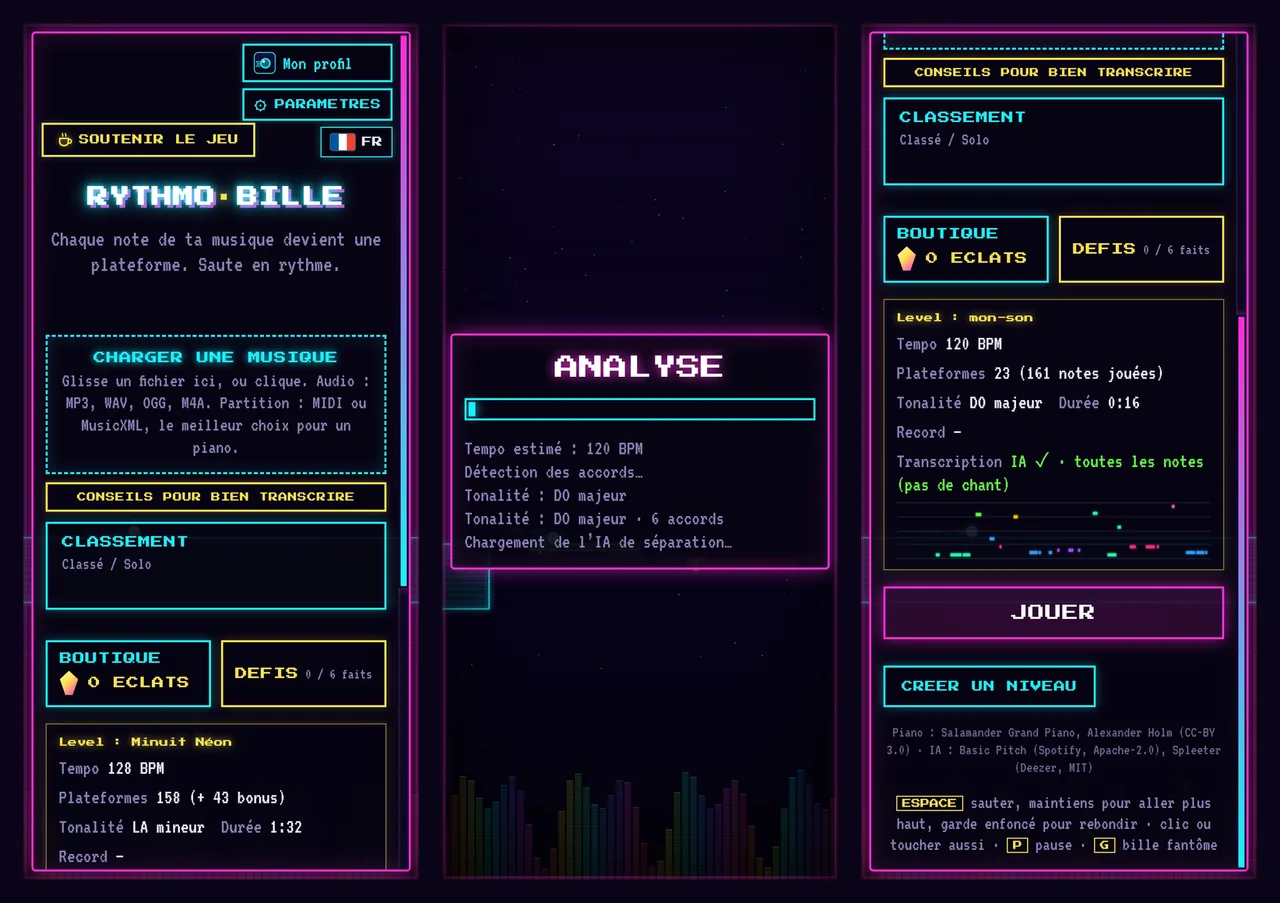
Les formats acceptés
- Audio : MP3, WAV, OGG, M4A et FLAC. L'IA écoute le morceau et transcrit les notes.
- Partition : MIDI (
.mid, exporté par exemple par MuseScore ou FL Studio) et MusicXML (.musicxml,.xml,.mxl). Les notes sont lues telles quelles, sans erreur de transcription : c'est le meilleur choix pour un morceau de piano.
Pour importer, glisse le fichier sur la zone « Charger une musique » du menu, ou clique dessus pour le choisir.
Ce que fait l'IA
Pour un fichier audio, l'analyse se déroule en plusieurs étapes, affichées à l'écran :
- Le tempo et la tonalité sont estimés, puis les accords du morceau sont détectés.
- La séparation : une IA (Spleeter, de Deezer) sépare la voix des instruments.
- La transcription : une seconde IA (Basic Pitch, de Spotify) écoute chaque partie et écrit ses notes.
- La construction du niveau : les notes deviennent des plateformes, les notes trop rapprochées deviennent des notes bonus, et les accords nourrissent l'accompagnement.
L'analyse prend de quelques secondes à deux ou trois minutes selon la longueur du morceau et la puissance de l'appareil. Tu peux changer d'onglet pendant ce temps.
Ce que suivent les plateformes
Quand tu importes une musique, le jeu te demande ce que les plateformes doivent suivre : la chanson complète (la voix, et les instruments quand personne ne chante : introduction, pont, fin ; c'est le choix recommandé), la voix seule, ou les instruments sans le chant. Sans chant, elles suivent toutes les notes du morceau.
Sur téléphone, la séparation de la voix est très gourmande. En mode automatique, le jeu s'en passe pour aller vite ; tu peux la forcer dans les réglages si tu veux une mélodie plus juste.
Les options d'une partition MIDI
À l'import d'un MIDI ou d'un MusicXML, une fenêtre te laisse choisir :
- les pistes à jouer (la main droite porte en général la mélodie) ;
- la note qui devient la plateforme quand plusieurs sonnent ensemble : la plus haute (la mélodie), la plus proche de la précédente (une ligne régulière) ou la plus basse (la basse) ;
- les accords : notes bonus empilées à attraper, ou accord entier joué par la plateforme ;
- l'écart entre les plateformes : presque chaque note, une plateforme tous les deux temps, ou une par mesure pour un niveau calme.
Conseils pour une bonne transcription
- Pour un piano ou un instrument seul, préfère la partition (MIDI, MusicXML) à un enregistrement.
- Un seul instrument qui joue la mélodie donne un niveau plus fidèle qu'un groupe entier où tout se mélange.
- Un son net, sans trop d'écho ni d'effets, se transcrit mieux. Un WAV ou un FLAC est un peu meilleur qu'un MP3 très compressé.
- Un morceau au tempo stable donne des plateformes mieux calées sur les temps.
- Si tu as la voix seule d'une chanson (piste « a cappella »), le résultat est encore plus propre.
Corriger le résultat
Aucune transcription automatique n'est parfaite. Ton niveau et ta musique sont gardés dans « Niveaux », onglet « Mes niveaux » : le bouton « Modifier » l'ouvre dans l'éditeur pour corriger une note, déplacer une plateforme ou ajouter des notes bonus.
Une partition à plusieurs instruments
Si ta partition contient plusieurs instruments, coche Multi-instrument avant de créer le niveau : chaque note garde son instrument, y compris pour les autres joueurs si tu publies le niveau. Sans cette case, le niveau ne pourra pas être joué en multi-instrument.
Cocher la case n'oblige personne : chaque joueur active ou non Multi-instrument dans ses réglages. S'il lui manque un instrument du niveau, le jeu lui montre lesquels installer.
Où trouver des fichiers MIDI ou MusicXML : le tutoriel complet avec images.