Accueil › Guides › Trouver des MIDI
Trouver des fichiers MIDI ou MusicXML et les importer
Publié le 6 novembre 2026
Une partition donne un niveau bien plus fidèle qu’un fichier audio, car chaque note y est déjà écrite. Ce guide montre où en trouver et comment passer d’une page web à un niveau jouable, étape par étape.
Quel fichier choisir
- MIDI : fichiers
.midou.midi. - MusicXML : fichiers
.musicxml,.xmlou.mxl. - PDF : non compatible. Une partition PDF est une image pour les humains, pas une liste de notes que le jeu peut lire.
Tous les morceaux conviennent : un seul instrument n’est pas obligatoire, et le jeu te laisse choisir les pistes à l’import. C’est seulement un conseil pour un premier essai, car la mélodie ressort souvent mieux.
Tutoriel : de MuseScore à ton niveau
Nous prenons MuseScore comme exemple, car c’est le site le plus fourni. Les images montrent Für Elise de Beethoven, avec le site en anglais. Le repère rouge indique où cliquer.
Étape 1 : Cherche ton morceau
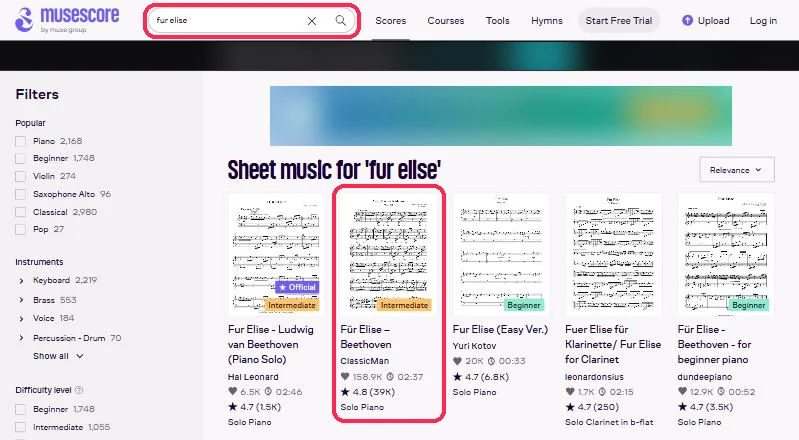
Va sur musescore.com, écris le titre dans le champ de recherche en haut de la page et valide. Dans les résultats, clique sur la partition qui t’intéresse. La mention sous le titre, comme Solo Piano, indique seulement les instruments : elle n’est pas obligatoire.
Étape 2 : Ouvre le téléchargement
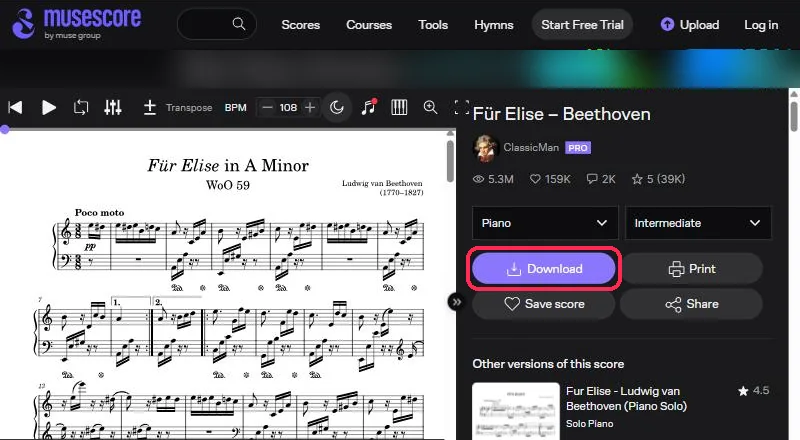
Sur la page de la partition, écoute-la avec le bouton de lecture pour vérifier que c’est la bonne version, puis clique sur le bouton Download (Télécharger) à droite.
Étape 3 : Choisis MIDI ou MusicXML
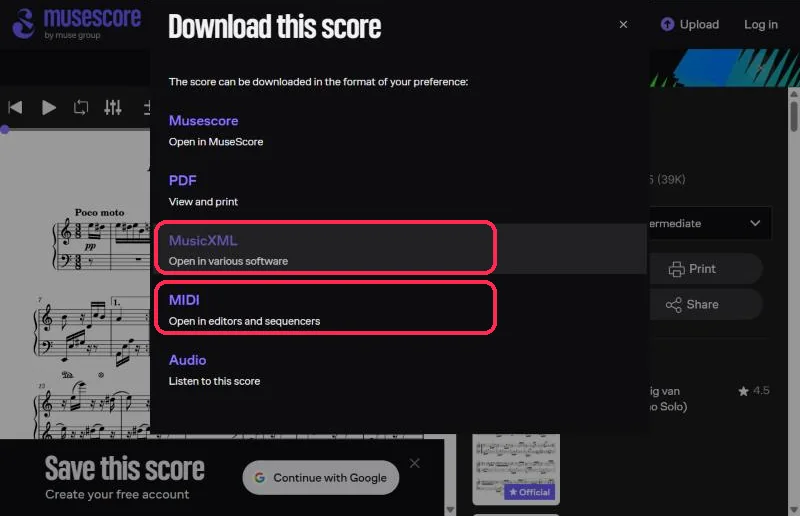
Une fenêtre propose plusieurs formats. Choisis MIDI ou MusicXML. Ne prends pas PDF, ni Musescore, ni Audio : ces fichiers ne s’importent pas comme une partition.
Étape 4 : Connecte-toi si le site le demande
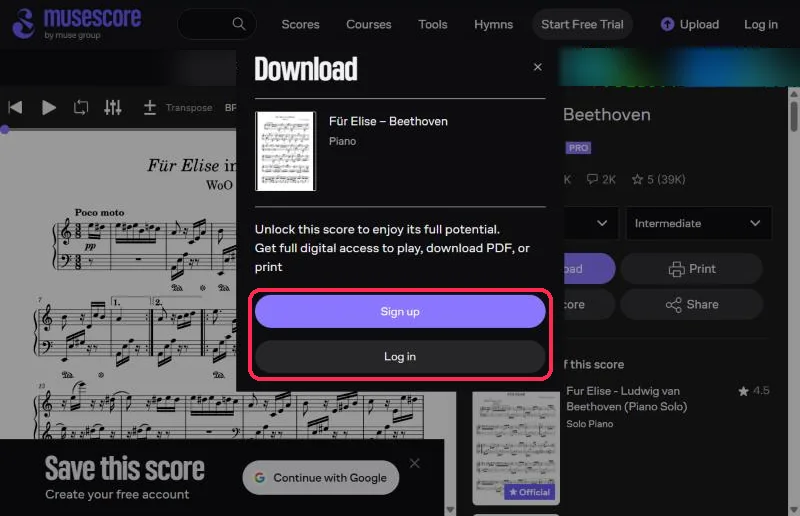
MuseScore demande un compte pour télécharger : choisis Sign up (s’inscrire) ou Log in (se connecter). Un compte gratuit suffit pour beaucoup de partitions, comme celle de notre exemple, mais certaines sont payantes. Dans ce cas, cherche une autre version du morceau ou essaie un des sites de la liste plus bas.
Étape 5 : Retrouve le fichier
Le fichier arrive en général dans le dossier Téléchargements de ton ordinateur ou de ton téléphone. Vérifie qu’il se termine par .mid, .midi, .musicxml, .xml ou .mxl.
Étape 6 : Charge-le dans le jeu
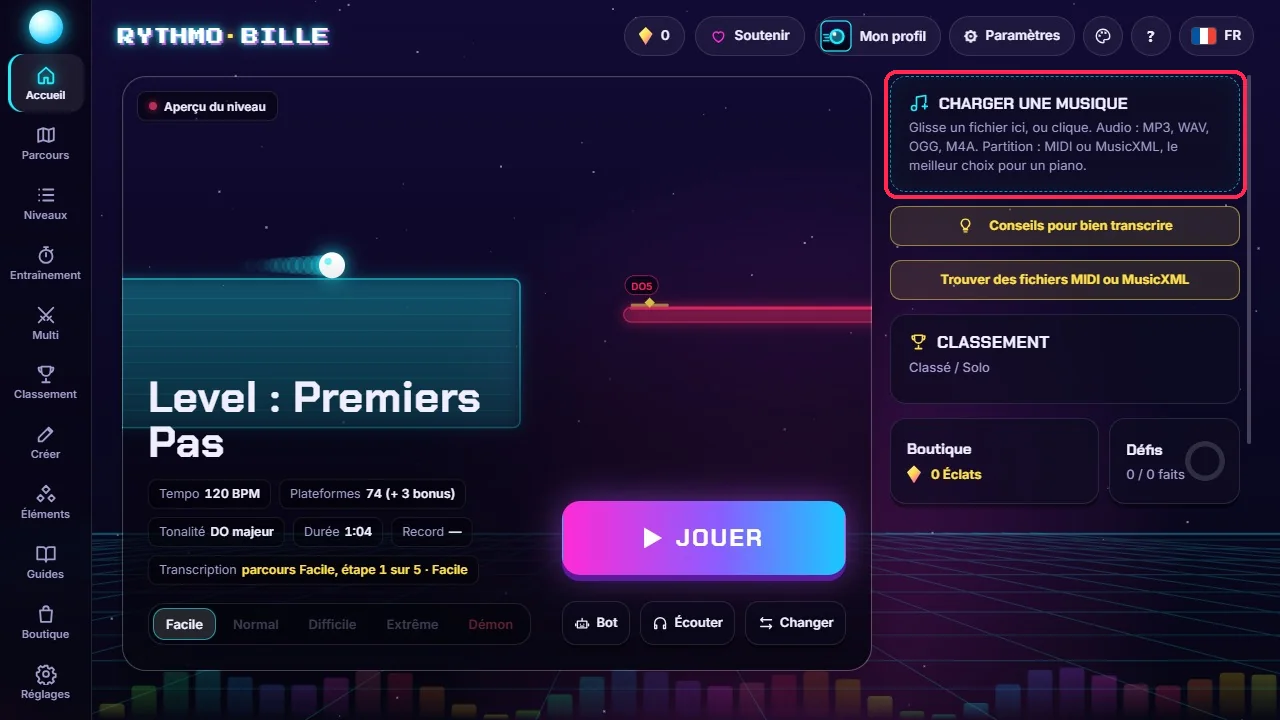
Ouvre Rythmo Bille. À l’accueil, clique sur CHARGER UNE MUSIQUE et choisis ton fichier, ou glisse-le sur cette zone.
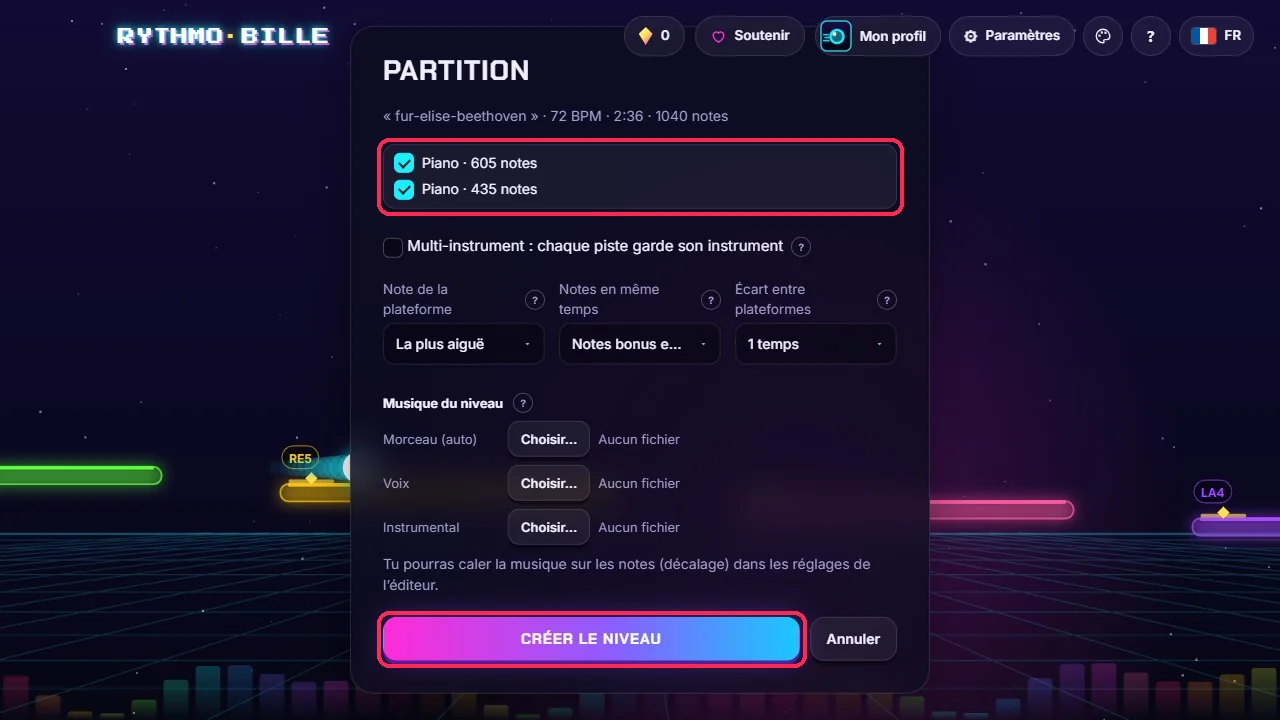
Étape 7 : Choisis les pistes et crée le niveau
Le jeu liste les pistes de la partition : garde celles que tu veux entendre et jouer. Le réglage Note de la plateforme sur « La plus aiguë » suit en général la mélodie. Un écart entre plateformes plus grand, comme « 2 temps », donne un niveau plus calme. Clique ensuite sur Créer le niveau.
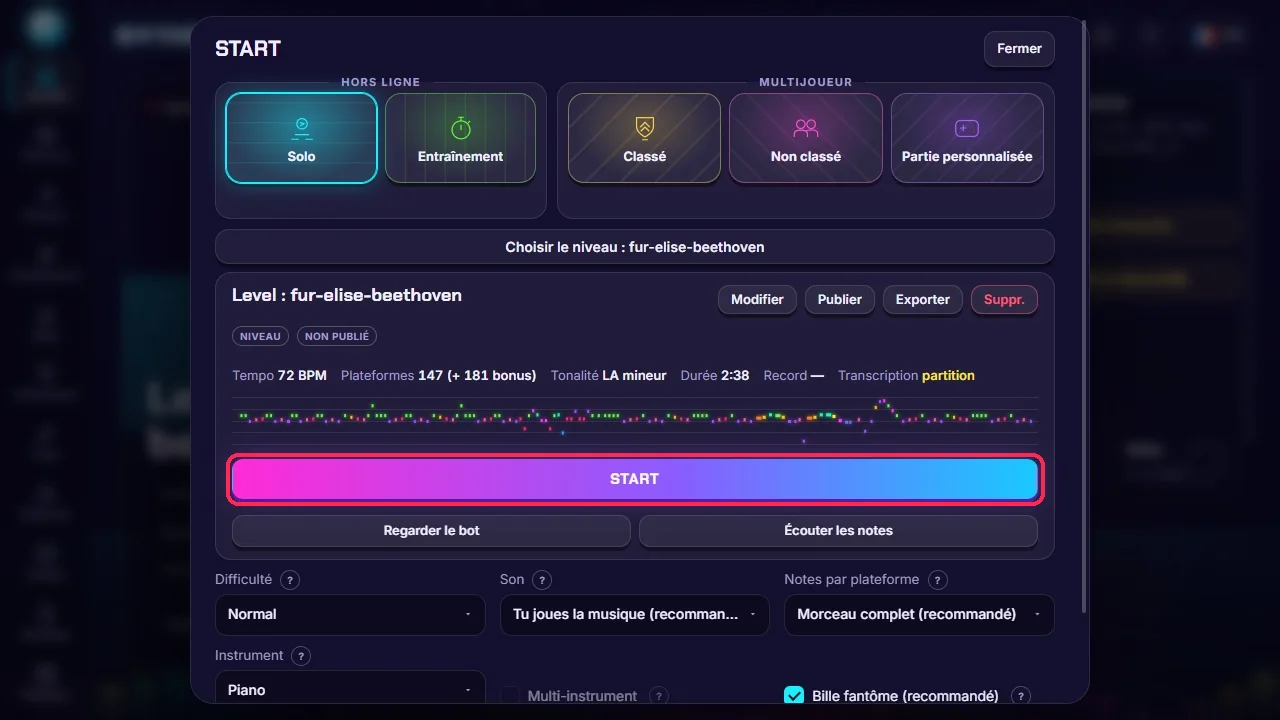
Étape 8 : Lance ta partie
Ton niveau est chargé. Appuie sur Jouer, puis sur START. Il reste dans Mes niveaux, où tu peux aussi le modifier dans l’éditeur.
Les autres sites où chercher
Bibliothèques de partitions
- MuseScore (recommandé) — Partitions créées et partagées par la communauté.
- Sheet.Host — Partitions partagées en MIDI, MusicXML et MuseScore.
- Musicalion — Grande bibliothèque de partitions, avec des téléchargements MIDI et MusicXML.
Bibliothèques MIDI
- MIDIWorld — Collection de fichiers MIDI de différents styles.
- FreeMidi — Fichiers MIDI partagés par les utilisateurs.
- BitMidi — Bibliothèque de fichiers MIDI.
- Mutopia Project — Partitions libres, principalement classiques, avec des fichiers MIDI.
Jouer et publier : pense aux droits
Un niveau créé depuis une partition reste dans ton navigateur tant que tu ne le publies pas. Avant de le publier, vérifie la licence affichée sur la page de la partition.
Une œuvre ancienne peut être libre alors que son arrangement ne l’est pas. Publie seulement ce que tu as le droit de partager : ta propre musique, le domaine public ou une licence qui l’autorise.
Si le résultat ne te convient pas
- « Aucune note utilisable dans ces pistes » : coche une autre piste. Certaines pistes ne contiennent que de la batterie ou des silences.
- Le niveau est trop rapide : recommence l’import avec un écart de « 2 temps » ou « 1 mesure ».
- La mélodie n’est pas reconnaissable : ne garde que la piste de la mélodie, avec « La plus aiguë ».
- Tu veux retoucher des notes : ouvre le niveau dans l’éditeur.
Pour tous les réglages, lis aussi la page Importer ta musique.