MIDI या MusicXML फ़ाइलें ढूँढें और इम्पोर्ट करें
प्रकाशित 6 नवंबर 2026
स्कोर से बना लेवल ऑडियो फ़ाइल से कहीं ज़्यादा सटीक होता है, क्योंकि हर नोट पहले से लिखा होता है। यह गाइड बताती है कि स्कोर कहाँ मिलेगा और वेब पेज से खेलने लायक लेवल तक कैसे पहुँचें, क़दम दर क़दम।
कौन-सी फ़ाइल चुनें
- MIDI:
.midया.midiफ़ाइलें। - MusicXML:
.musicxml,.xmlया.mxlफ़ाइलें। - PDF: काम नहीं करता। PDF स्कोर इंसानों के लिए चित्र है, नोटों की ऐसी सूची नहीं जिसे गेम पढ़ सके।
कोई भी रचना चलेगी: एक ही वाद्य होना ज़रूरी नहीं है, और इम्पोर्ट करते समय आप ट्रैक चुन सकते हैं। यह सिर्फ़ पहली कोशिश के लिए सुझाव है, क्योंकि धुन अक्सर ज़्यादा साफ़ उभरती है।
ट्यूटोरियल: MuseScore से आपके लेवल तक
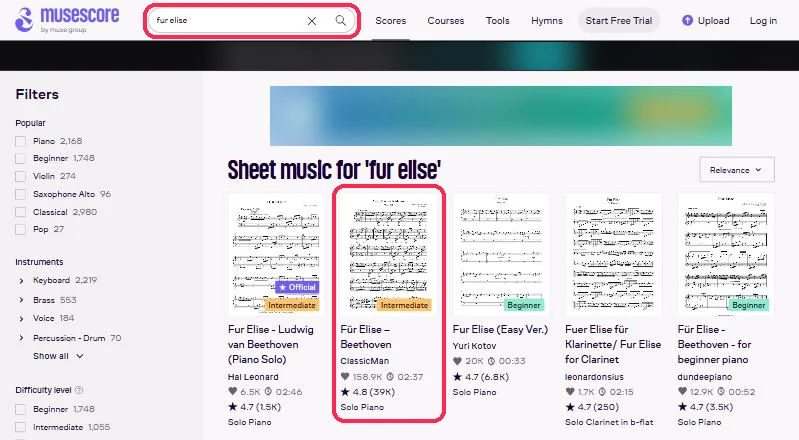
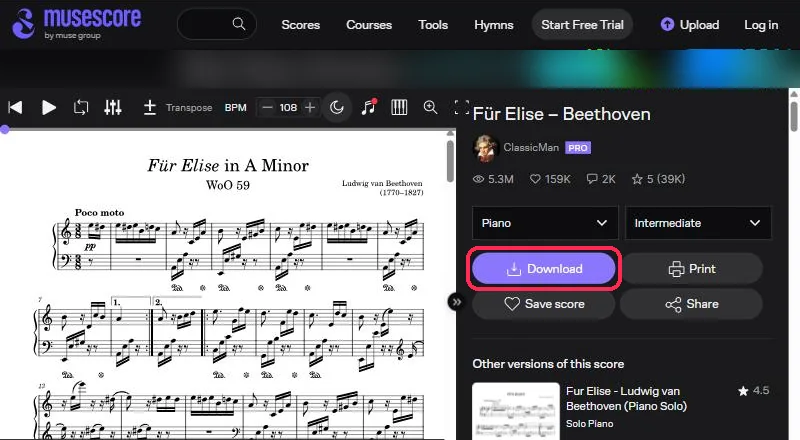
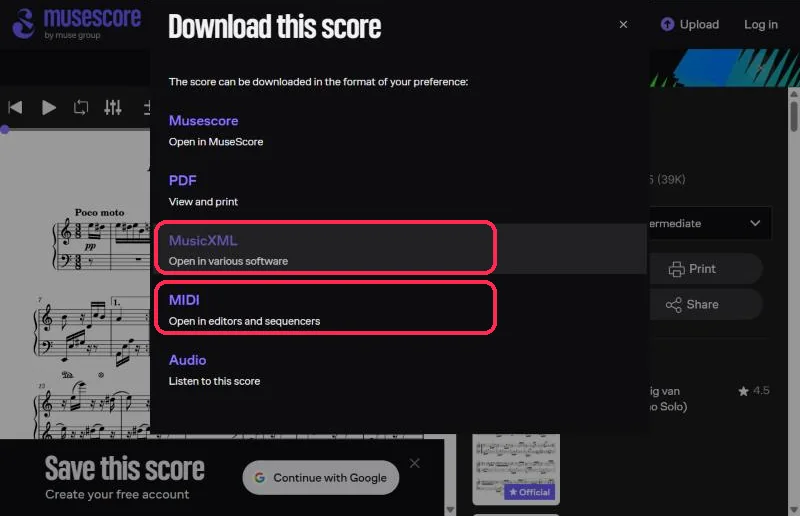
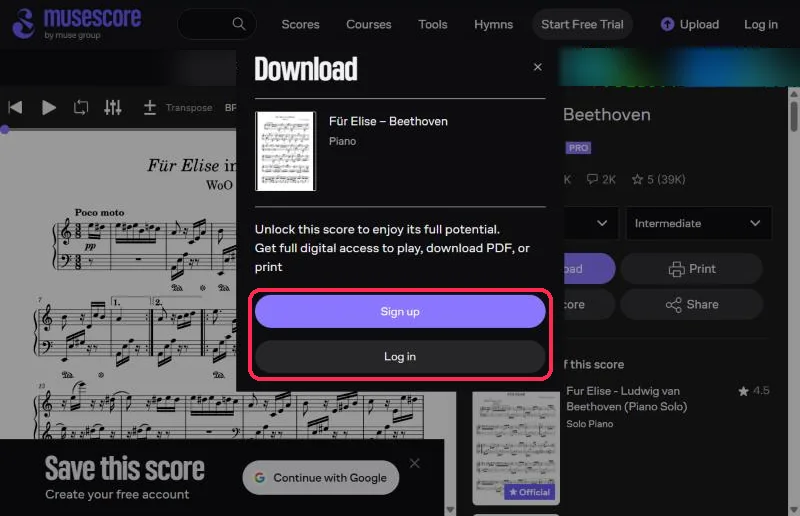
हम MuseScore को उदाहरण के रूप में ले रहे हैं, क्योंकि वहाँ सबसे ज़्यादा स्कोर हैं। चित्रों में बीथोवन की Für Elise है और साइट अंग्रेज़ी में दिख रही है। लाल घेरा बताता है कि कहाँ क्लिक करना है।
चरण 1: अपनी रचना खोजें
musescore.com पर जाएँ, पेज के ऊपर खोज बॉक्स में नाम लिखें और पुष्टि करें। नतीजों में अपनी पसंद के स्कोर पर क्लिक करें। नाम के नीचे लिखा विवरण, जैसे Solo Piano, सिर्फ़ वाद्य बताता है: यह ज़रूरी नहीं है।
चरण 2: डाउनलोड खोलें
स्कोर के पेज पर प्ले बटन से सुनकर जाँच लें कि संस्करण सही है, फिर दाईं ओर Download (डाउनलोड) बटन पर क्लिक करें।
चरण 3: MIDI या MusicXML चुनें
एक विंडो कई फ़ॉर्मैट दिखाती है। MIDI या MusicXML चुनें। PDF, MuseScore या Audio न लें: ये फ़ाइलें स्कोर की तरह इम्पोर्ट नहीं होतीं।
चरण 4: साइट कहे तो लॉग इन करें
डाउनलोड के लिए MuseScore खाता माँगता है: साइन अप करें या लॉग इन करें। कई स्कोर के लिए मुफ़्त खाता काफ़ी है, जैसे हमारे उदाहरण वाले के लिए, पर कुछ स्कोर सशुल्क हैं। ऐसा हो तो रचना का दूसरा संस्करण खोजें या नीचे की सूची की कोई साइट आज़माएँ।
चरण 5: फ़ाइल ढूँढें
फ़ाइल आम तौर पर आपके कंप्यूटर या फ़ोन के Downloads फ़ोल्डर में आती है। देख लें कि उसके अंत में .mid, .midi, .musicxml, .xml या .mxl हो।
चरण 6: गेम में लोड करें
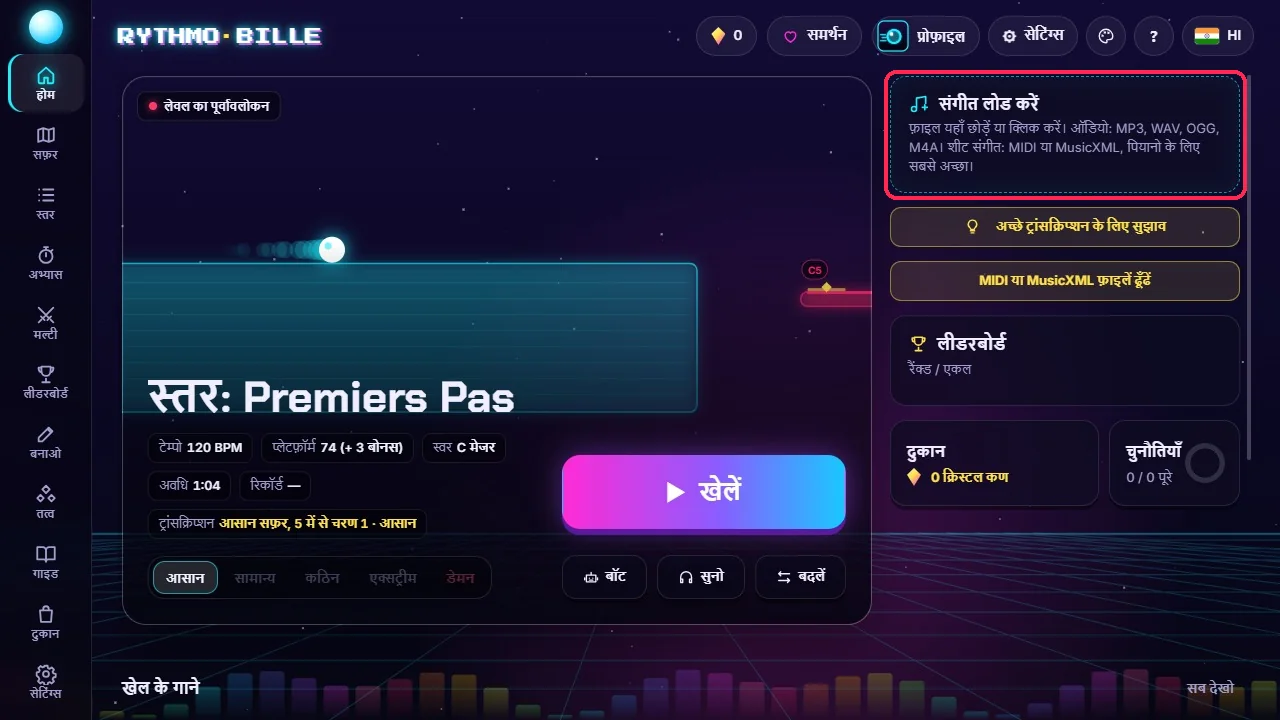
Rythmo Bille खोलें। होम स्क्रीन पर संगीत लोड करें पर क्लिक करके फ़ाइल चुनें, या उसे इस जगह पर खींच लाएँ।
चरण 7: ट्रैक चुनें और लेवल बनाएँ
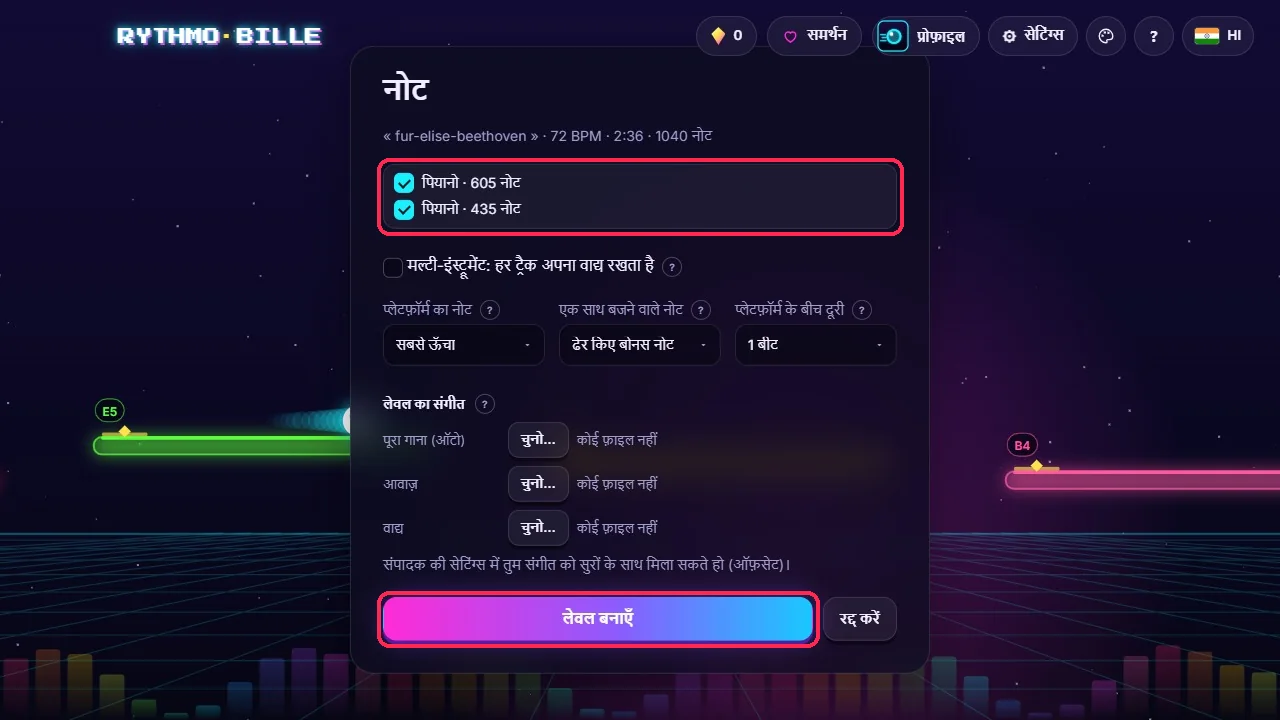
गेम स्कोर के ट्रैक दिखाता है: जिन्हें सुनना और खेलना है उन्हें रखें। प्लेटफ़ॉर्म का नोट “सबसे ऊँचा” पर रखने से आम तौर पर धुन का पालन होता है। प्लेटफ़ॉर्म के बीच दूरी ज़्यादा रखने से, जैसे “2 बीट”, लेवल शांत बनता है। फिर लेवल बनाएँ पर क्लिक करें।
चरण 8: खेल शुरू करें
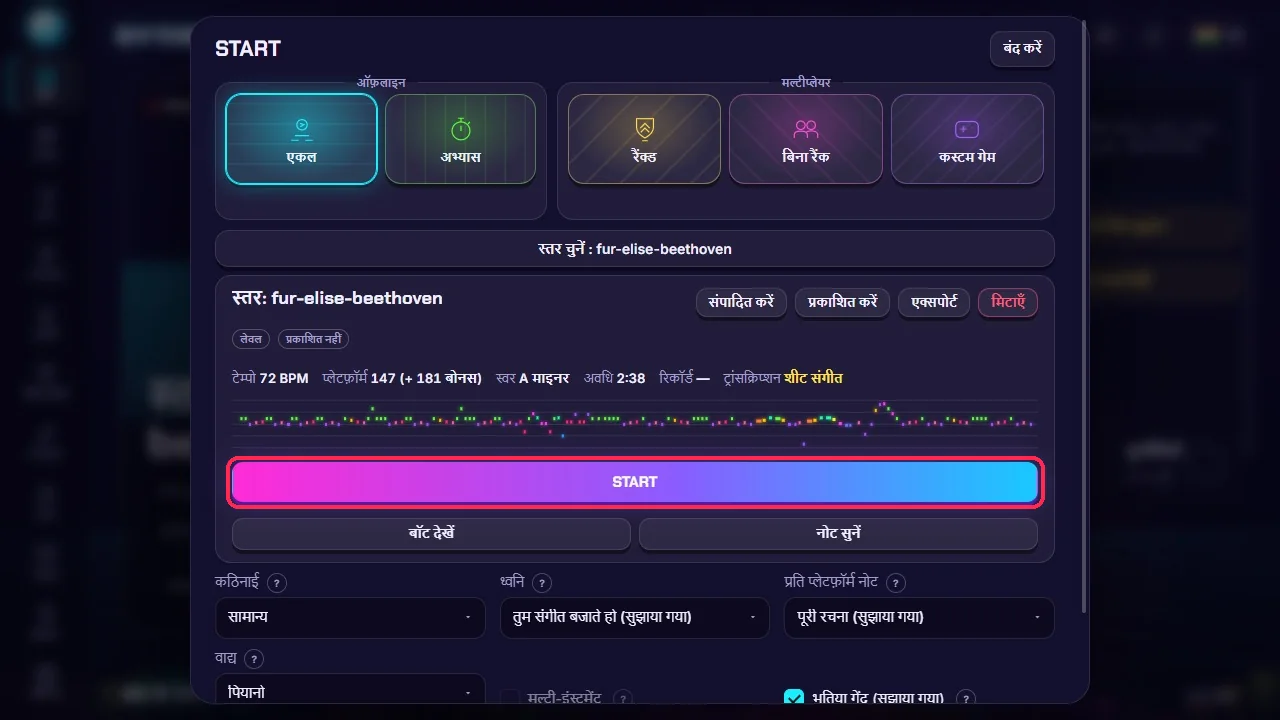
आपका लेवल लोड हो गया है। खेलें दबाएँ, फिर START दबाएँ। यह मेरे स्तर में बना रहता है, जहाँ आप इसे एडिटर में बदल भी सकते हैं।
खोजने के लिए दूसरी साइटें
स्कोर लाइब्रेरी
- MuseScore (सुझाई गई) — समुदाय के बनाए और साझा किए स्कोर।
- Sheet.Host — MIDI, MusicXML और MuseScore में साझा किए गए स्कोर।
- Musicalion — MIDI और MusicXML डाउनलोड वाली बड़ी स्कोर लाइब्रेरी।
MIDI लाइब्रेरी
- MIDIWorld — अलग-अलग शैलियों की MIDI फ़ाइलों का संग्रह।
- FreeMidi — उपयोगकर्ताओं की साझा की गई MIDI फ़ाइलें।
- BitMidi — MIDI फ़ाइलों की लाइब्रेरी।
- Mutopia Project — मुक्त स्कोर, ज़्यादातर शास्त्रीय, MIDI फ़ाइलों के साथ।
खेलना और प्रकाशित करना: अधिकारों का ध्यान रखें
स्कोर से बना लेवल तब तक आपके ब्राउज़र में रहता है जब तक आप उसे प्रकाशित नहीं करते। प्रकाशित करने से पहले स्कोर के पेज पर लाइसेंस देख लें।
पुरानी रचना मुक्त हो सकती है, जबकि उसका अरेंजमेंट मुक्त नहीं होता। वही प्रकाशित करें जिसे साझा करने का आपको अधिकार है: अपना संगीत, सार्वजनिक डोमेन, या ऐसा लाइसेंस जो इसकी अनुमति देता हो।
अगर नतीजा पसंद न आए
- इन ट्रैक में कोई काम का नोट नहीं: दूसरा ट्रैक चुनें। कुछ ट्रैक में सिर्फ़ ड्रम या ख़ामोशी होती है।
- लेवल बहुत तेज़ है: “2 बीट” या एक बार की दूरी के साथ फिर से इम्पोर्ट करें।
- धुन पहचान में नहीं आती: सिर्फ़ धुन का ट्रैक रखें और “सबसे ऊँचा” चुनें।
- नोट ठीक करने हैं: लेवल को एडिटर में खोलें।
सभी सेटिंग के लिए संगीत इम्पोर्ट करने वाला पेज भी पढ़ें।